Buchhaltung
Auf dieser Seite erfahren Sie mehr darüber, was eine Buchhaltung ist und wie Sie mithilfe einer Buchhaltung Einblicke in Ihre Finanzen gewinnen können. Außerdem finden Sie hier eine Einführung in die Funktionen, auf die Sie Zugriff erhalten, wenn Sie bei PrivatFinanzen eine Buchhaltung einrichten.
Warum eine Buchhaltung einrichten?
Es kann viele verschiedene Gründe geben, eine Buchhaltung anzulegen, aber in der Regel geschieht dies, weil Sie sich einen Überblick über Ihre Finanzen verschaffen möchten. Eine Buchhaltung kann auch dazu dienen, Ihre Finanzen im Blick zu behalten und sicherzustellen, dass Sie nicht zu viel ausgeben. Unsere Buchhaltung bei PrivatFinanzen lässt sich für viele Zwecke nutzen, doch wir haben uns auf die Erfassung des täglichen Verbrauchs, der Lebensmittelausgaben, die Übersicht über ein Projekt sowie auf die Darstellung der Entwicklung im Jahresvergleich spezialisiert.
Auf dieser Seite finden Sie eine Beschreibung, wie Sie die Buchhaltung anlegen, sowie eine Übersicht über die Funktionen, die Ihnen durch die Einrichtung der Buchhaltung bei „PrivatFinanzen“ zur Verfügung stehen. Genauere Informationen zu den verschiedenen Arten der Buchhaltung finden Sie im Menü oben.
Schritt für Schritt: So richten Sie eine Buchhaltung ein
Sobald Sie bei „PrivatFinanzen“ angemeldet sind, können Sie schnell und einfach eine neue Buchhaltung anlegen.
Schritt 1: Neue Buchhaltung anlegen
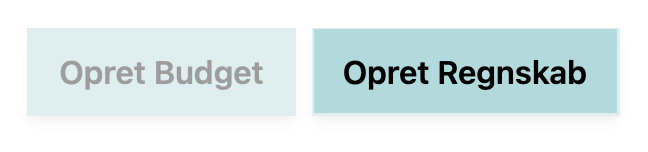
Wenn Sie sich auf „Mein Überblick“ befinden, klicken Sie einfach oben rechts auf die Schaltfläche „Buchhaltung anlegen“.
Anschließend müssen Sie die im Popup-Fenster angeforderten Angaben eingeben.
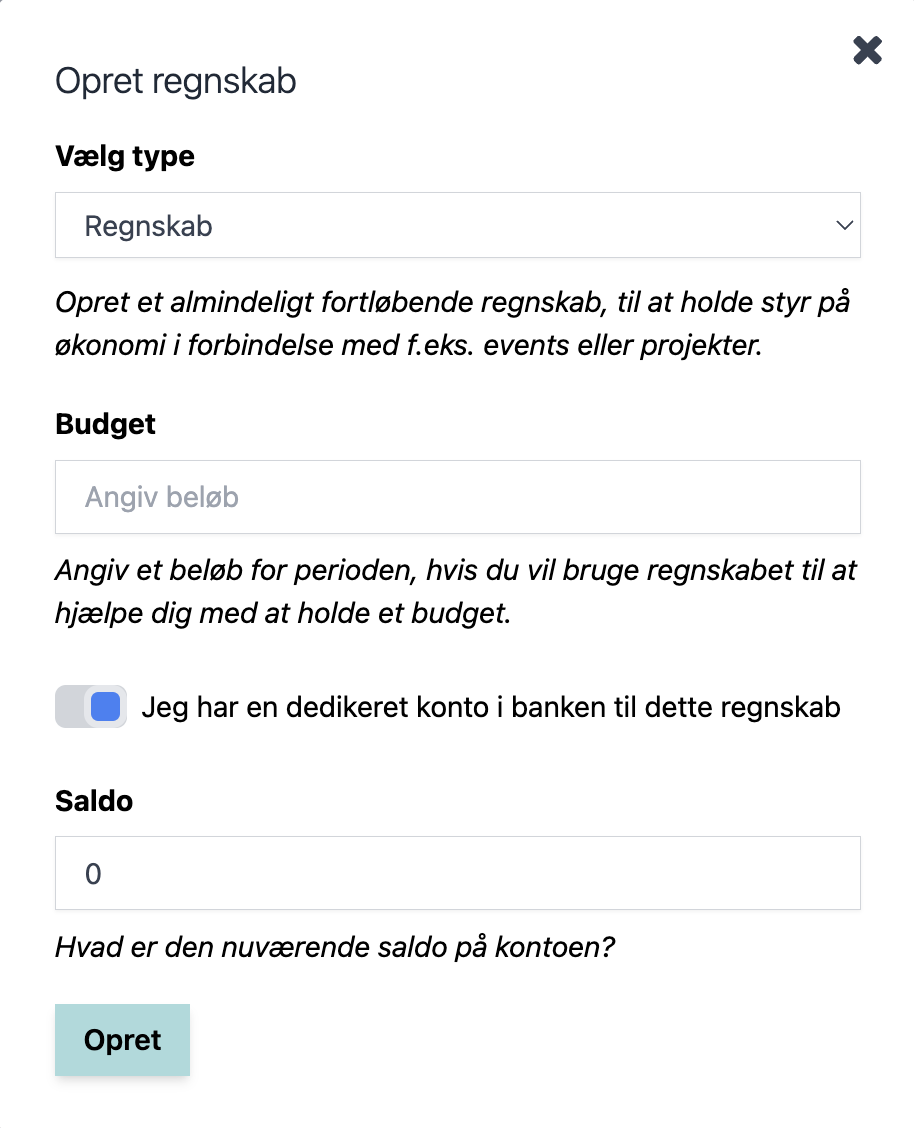
Wählen Sie zunächst die Art der Buchhaltung aus. Es stehen vier Optionen zur Auswahl (Buchhaltung, Wochenbuchhaltung, Monatsbuchhaltung und Jahresbuchhaltung). Die gewählte Art bestimmt, wie die Buchhaltung periodisiert wird.
Anschließend geben Sie ein Budget für die Buchhaltung an. Wenn Sie unter „Typ“ die Option „Buchhaltung“ auswählen, handelt es sich bei dem Budget um das Gesamtbudget für die gesamte Buchhaltung. Wenn Sie unter „Typ“ die Option „Periodenbezogene Buchhaltung“ ausgewählt haben, geben Sie hier das Budget für die einzelnen Perioden an.
Als Nächstes müssen Sie angeben, ob Sie bei Ihrer Bank ein spezielles Konto für die Buchhaltung haben. Falls ja, müssen Sie auch den aktuellen Kontostand dieses Bankkontos angeben.
Nachdem Sie die Angaben eingegeben haben, klicken Sie auf die Schaltfläche „Erstellen“.
Anschließend gelangen Sie in Ihre neue Buchhaltung. Diese ist zu Beginn noch völlig leer, und Sie können nun Buchungen vornehmen. Wenn Sie sich für ein spezielles Buchhaltungskonto entschieden haben, wird der von Ihnen eingegebene Saldo unter „Aktueller Saldo“ angezeigt.

Schritt 2: Buchungen hinzufügen
Eine Buchhaltung ist ohne Buchungen nicht viel wert. Glücklicherweise lassen sich Buchungen einfach und schnell hinzufügen.
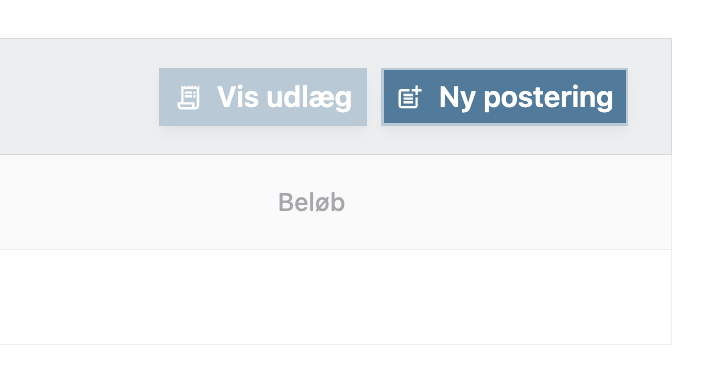
Um einen neuen Eintrag zu erstellen, tippen Sie unter dem Zeitraum, zu dem Sie einen Eintrag hinzufügen möchten, auf „Neuer Eintrag“.
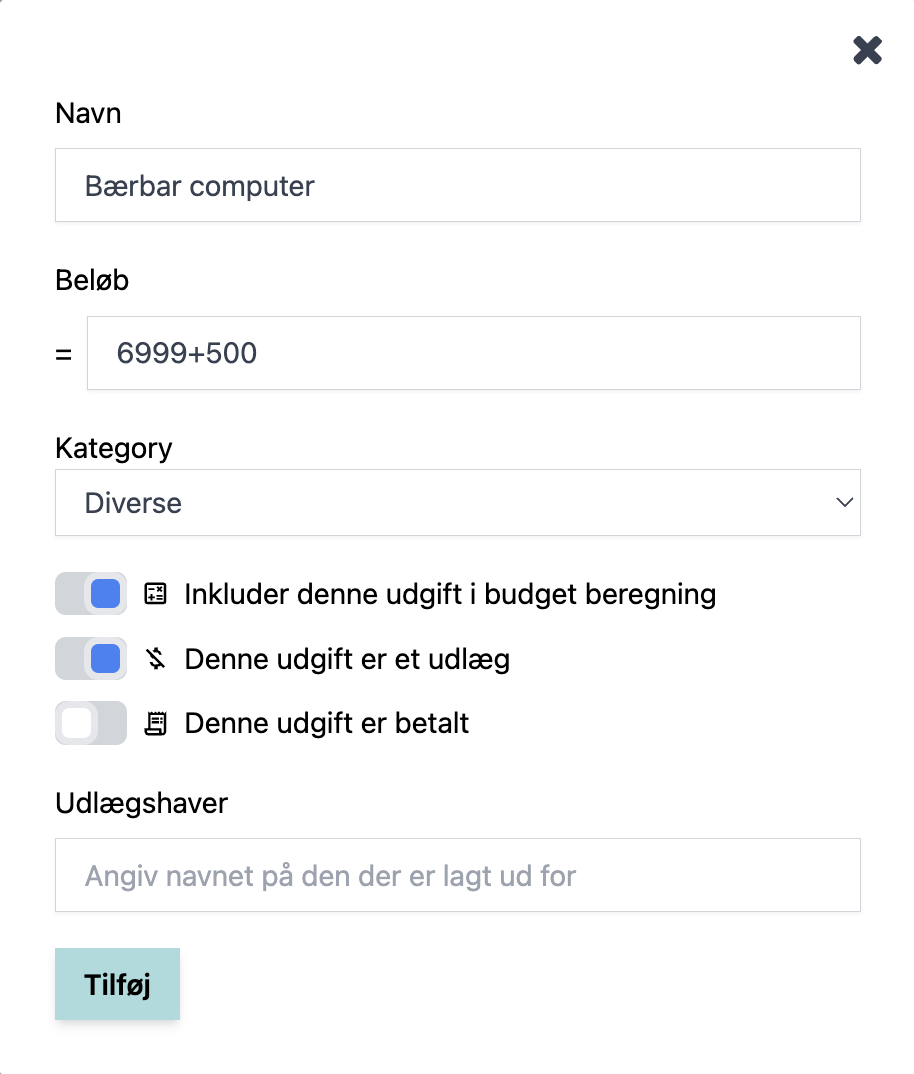
Als Erstes müssen Sie einen Namen für Ihren Buchungseintrag angeben.
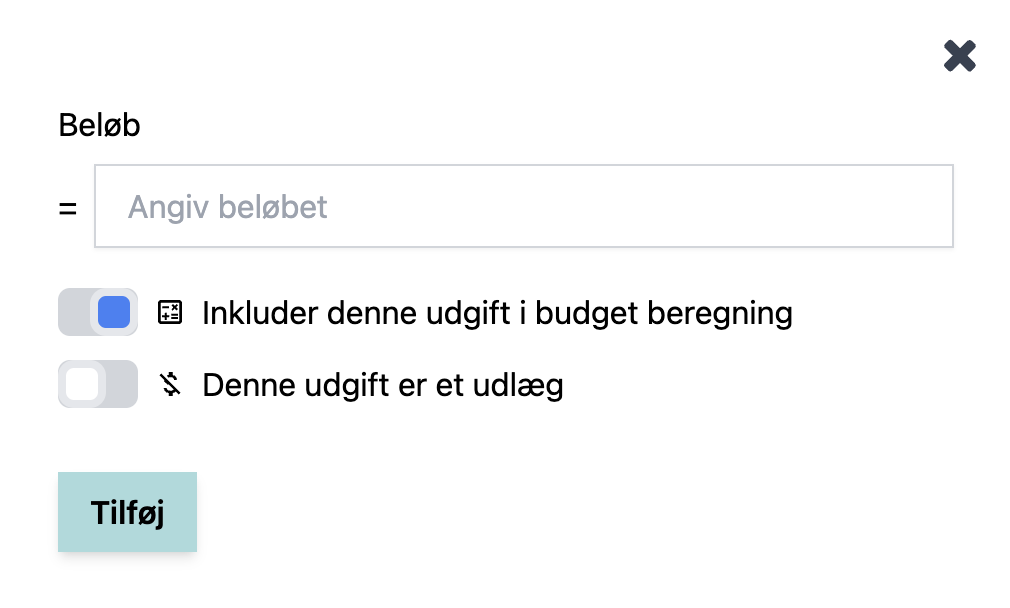
Anschließend musst du den Betrag für den Buchungssatz angeben. Der Betrag kann sowohl positiv als auch negativ sein. Wenn Geld auf das Konto eingegangen ist, musst du einen negativen Buchungssatz anlegen. Dazu setzt du ein „-“ vor den Betrag.
Als Nächstes wählen Sie eine Kategorie aus. Weiter unten erfahren Sie, wie Sie Kategorien in Ihrer Buchhaltung hinzufügen und bearbeiten können.
Wenn Sie alle Felder ausgefüllt haben, klicken Sie auf „Hinzufügen“.
Ein Hinweis zu Formularen
Vor dem Betrag steht ein Gleichheitszeichen (=). Das bedeutet, dass es sich bei dem Feld um ein Formularfeld handelt und Sie hier einfache mathematische Operatoren wie Plus und Minus verwenden können. Wenn Sie dies tun, berechnet das System automatisch das Ergebnis und zeigt es in Ihrer Buchhaltung an.
Ein Hinweis zu den Auslagen
Wenn es sich bei dem Buchungsposten um eine Vorauszahlung handelt, die Sie im Namen anderer geleistet haben, und Sie das Geld zu einem späteren Zeitpunkt zurückerhalten, können Sie die Ausgabe als Vorauszahlung kennzeichnen. In diesem Fall müssen Sie angeben, wer der Vorschussempfänger ist – also für wen Sie den Vorschuss geleistet haben. Sie können außerdem angeben, ob der Vorschuss bereits zurückgezahlt wurde. Weitere Informationen zu Vorschüssen in Ihrer Buchhaltung finden Sie weiter unten auf dieser Seite.

Sie werden nun sehen, dass die Buchung in Ihrer Buchhaltung unter dem von Ihnen ausgewählten Zeitraum erfasst wurde. Außerdem werden Sie feststellen, dass der aktuelle Saldo entsprechend dem von Ihnen angegebenen Betrag angepasst wurde. Wenn Sie für die Buchhaltung ein Budget festgelegt haben, werden Sie außerdem sehen, dass die Bilanz aktualisiert wurde. Im obigen Beispiel wurde die Buchhaltung mit einem Budget von 5.000,- kr. angelegt, was bedeutet, dass die Bilanz mit dem neuen Buchungssatz einen Minusbetrag aufweist und daher rot hervorgehoben ist.
Das war es eigentlich schon. Mehr gibt es zur Nutzung des Buchhaltungssystems nicht zu sagen. Es gibt jedoch noch viele weitere Funktionen, die in den folgenden Abschnitten beschrieben werden.
Kategorisierung
In der Buchhaltung ist es oft notwendig, deine Buchungen zu kategorisieren. Das sorgt für einen besseren Überblick, und durch die aktive Nutzung der Kategorisierung erhältst du zudem noch mehr Einblick in deine Ausgaben für die Buchhaltung.
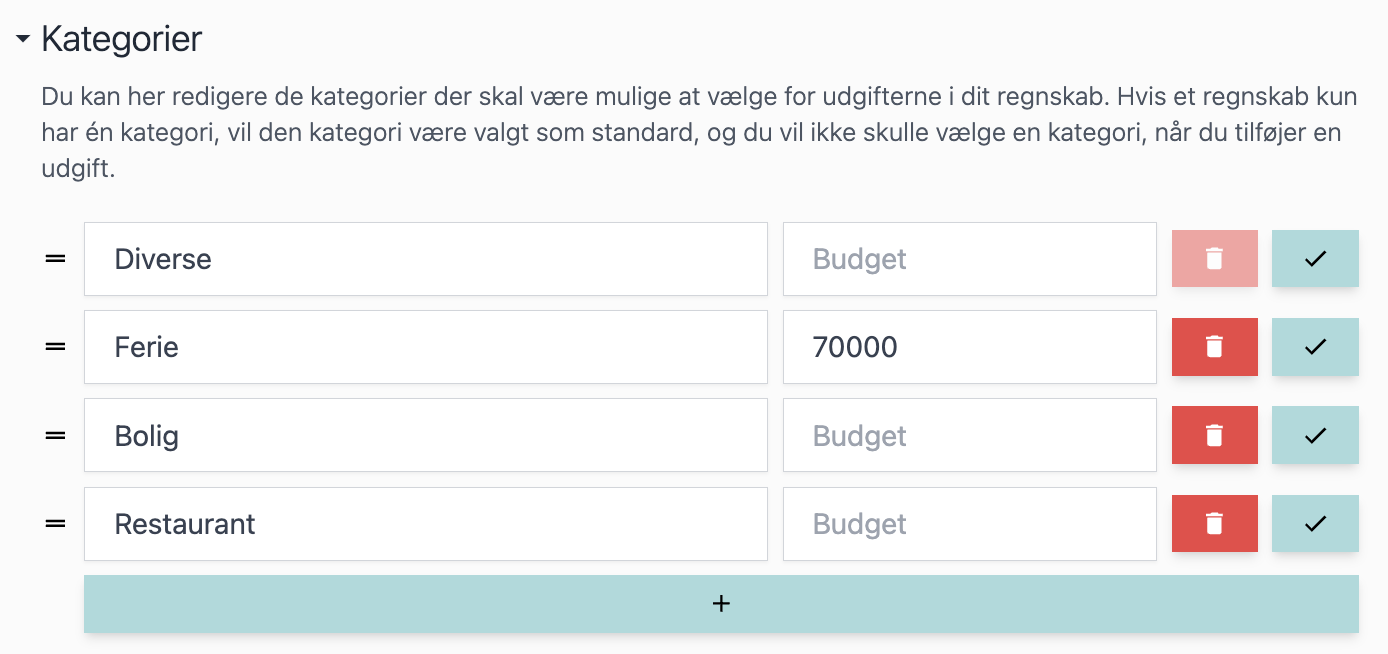
Fügen Sie zunächst neue Kategorien hinzu. Rufen Sie die Einstellungen für die Buchhaltung auf und öffnen Sie den Abschnitt „Kategorien“.
Unter „Kategorien“ kannst du die Namen und Budgets bestehender Kategorien bearbeiten. Du kannst auch neue Kategorien hinzufügen, indem du auf die Plus-Schaltfläche tippst. Außerdem hast du die Möglichkeit, Kategorien zu löschen.
Alle Kategorien, die Sie hinzugefügt haben, können Sie nun auswählen, wenn Sie einen neuen Eintrag erstellen.
Wenn Ihre Buchhaltung mehr als eine Kategorie umfasst, können Sie ein Balkendiagramm der Ausgaben in den einzelnen Kategorien einsehen. Das Balkendiagramm finden Sie unter allen Buchungen der einzelnen Zeiträume.

Dies verschafft Ihnen einen guten Überblick darüber, wie hoch Ihre Ausgaben im jeweiligen Zeitraum sind. Beachten Sie dabei, dass die Kategorie „Sonstiges“ rot markiert ist, da für diese Kategorie ein Budget von 5.000 DKK festgelegt wurde, das überschritten wurde.
Gruppierung von Buchungen in Kategorien
Es gibt zwei Möglichkeiten, eine Übersicht zur Buchhaltung anzuzeigen. Standardmäßig werden alle Buchungen in einer Listenansicht angezeigt, Sie können die Buchungen jedoch auch nach Kategorien gruppiert anzeigen lassen.
Listenansicht

Kategorieansicht

In der Kategorieansicht kannst du, sofern du ein Budget für die Kategorie hinzugefügt hast, das Budget sowie den Saldo der Kategorie einsehen. Für alle Kategorien kannst du die Gesamtausgaben für den Zeitraum einsehen.
Es ist ganz einfach, zwischen der Listenansicht und der Kategorieansicht zu wechseln. Tippen Sie dazu einfach auf das Symbol oben auf der Seite.
Wenn Sie die Kategorieansicht aktiviert haben, können Sie Buchungen auch direkt zu den einzelnen Kategorien hinzufügen. Klicken Sie dazu einfach auf das Symbol „Buchung hinzufügen“ neben der Kategorie, zu der Sie eine Buchung hinzufügen möchten.

Wenn Sie Einträge direkt zu einer Kategorie hinzufügen, müssen Sie weder den Namen angeben noch die Kategorie auswählen. Auf diese Weise lassen sich Einträge schneller zu den einzelnen Kategorien hinzufügen.
Wenn Sie einen Eintrag auf diese Weise erstellen, wird als Name automatisch das Datum und die Uhrzeit übernommen, zu der Sie den Eintrag hinzugefügt haben. Sie können den Namen jederzeit ändern, indem Sie den Eintrag nach der Erstellung bearbeiten.
Umgang mit Auslagen
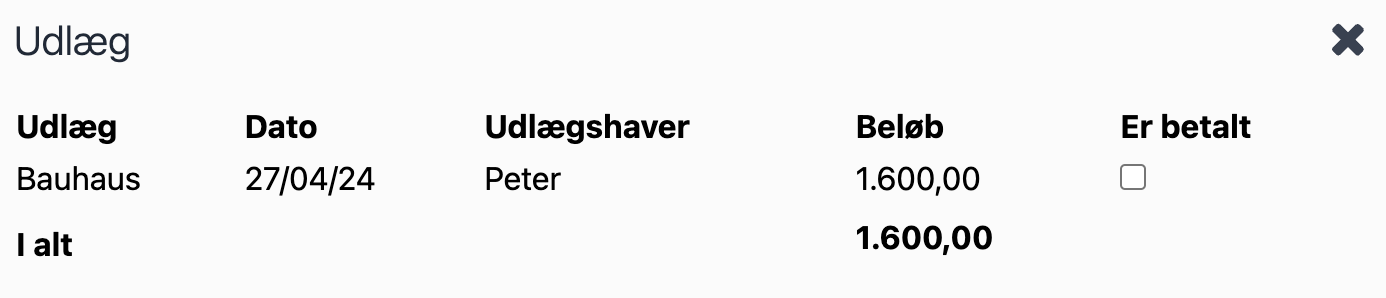
In Ihrer Buchhaltung können Sie sich ganz einfach einen Überblick über Ihre Auslagen verschaffen. Wenn eine oder mehrere Buchungen als Auslagen gekennzeichnet sind, wird der Auslagenempfänger rechts neben dem Namen rot angezeigt. Im folgenden Beispiel sehen Sie, dass eine Auslage für Peter angelegt wurde.

Sie können sich jederzeit einen Überblick über alle Auslagen für einen bestimmten Zeitraum und für die gesamte Buchhaltung verschaffen.
Um alle Auslagen für einen bestimmten Zeitraum anzuzeigen, klicken Sie auf die Schaltfläche „Auslagen anzeigen“.
Wenn Sie alle in der gesamten Buchhaltung erfassten Auslagen anzeigen möchten, können Sie auf das Auslagen-Symbol in der oberen rechten Ecke tippen. Bitte beachten Sie, dass in dieser Ansicht nur die Auslagen angezeigt werden, die noch nicht bezahlt wurden.
In der Übersicht findest du alle Auslagen für den Zeitraum oder für die gesamte Buchhaltung. Du kannst sehen, an welchem Datum sie angelegt wurden, wer der Auslagenempfänger ist, wie hoch der Betrag ist, und du kannst die Auslage als bezahlt markieren.
Finanzentwicklung
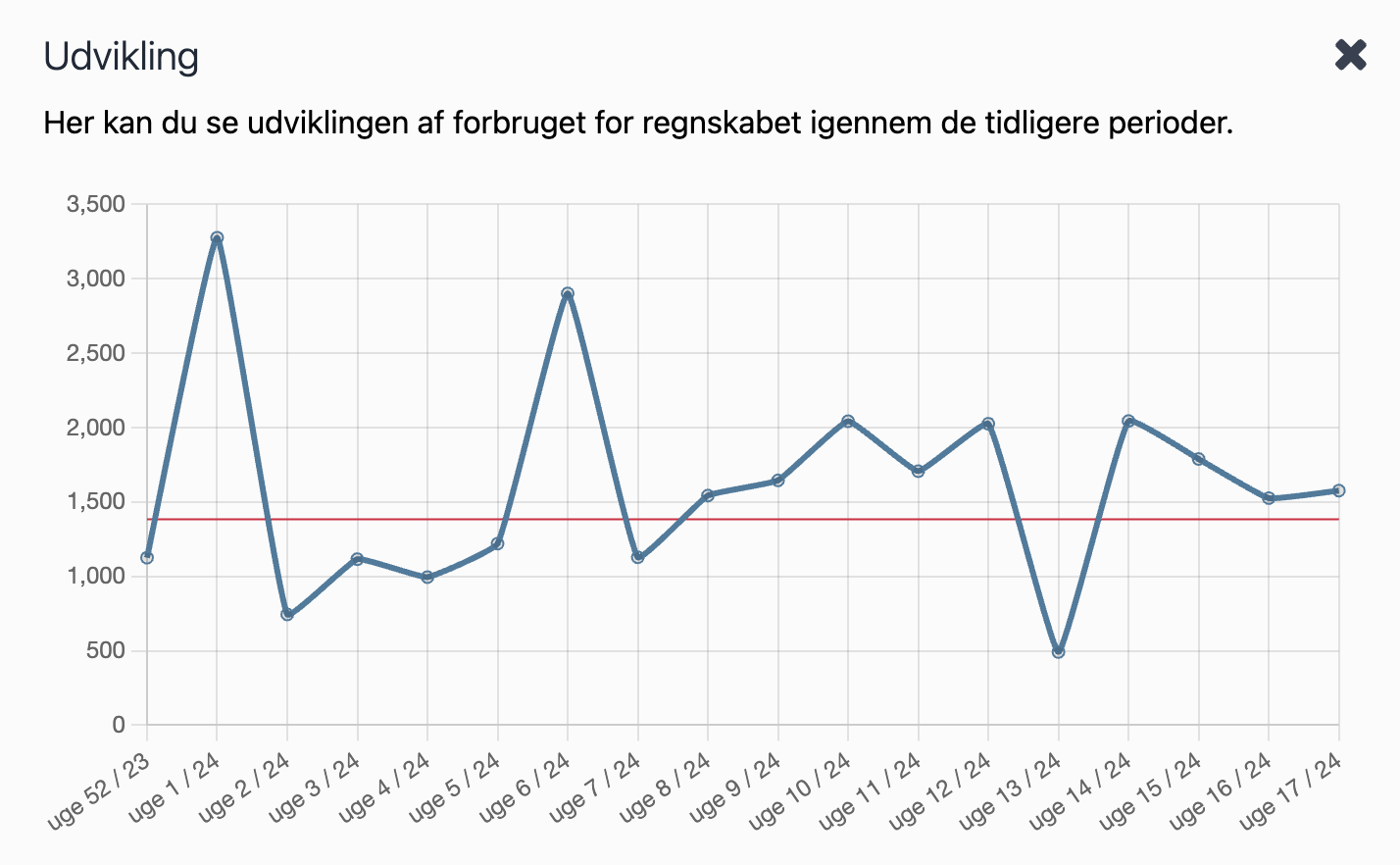
Bei Buchhaltungen, die in bestimmten Zeiträumen erstellt werden (Wochenbuchhaltung, Monatsbuchhaltung, Jahresbuchhaltung), kann es interessant sein, die Entwicklung des Verbrauchs im Zeitverlauf zu verfolgen. Dies können Sie tun, indem Sie sich die Entwicklung der Buchhaltung ansehen.
Wählen Sie im Hauptmenü das Symbol für die Finanzentwicklung aus.
Hier kannst du nun die Ausgaben für die Buchhaltung über die einzelnen Zeiträume hinweg einsehen. Wenn du ein Budget für die Buchhaltung festgelegt hast, wird dieses durch die rote Linie angezeigt. So kannst du schnell erkennen, ob du insgesamt mehr oder weniger ausgibst als im Budget vorgesehen.
Aufteilung der Buchhaltung
Genauso wie es eine gute Idee sein kann, ein Budget gemeinsam zu verwalten, kann es auch sinnvoll sein, eine Buchhaltung gemeinsam zu führen. Handelt es sich beispielsweise um eine Ausgabenbuchhaltung für Lebensmittel, kann es von Vorteil sein, wenn beide Zugriff auf die Buchhaltung haben.
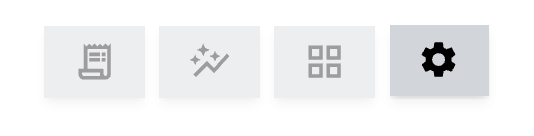
Öffnen Sie zunächst die Einstellungen für die Buchhaltung, indem Sie auf das Zahnrad-Symbol tippen.
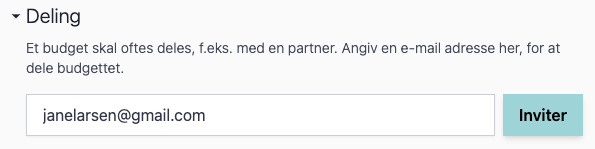
Gehen Sie anschließend zum Menüpunkt „Freigabe“, geben Sie die E-Mail-Adresse der Person ein, mit der Sie die Buchhaltung teilen möchten, und tippen Sie auf „Einladen“.
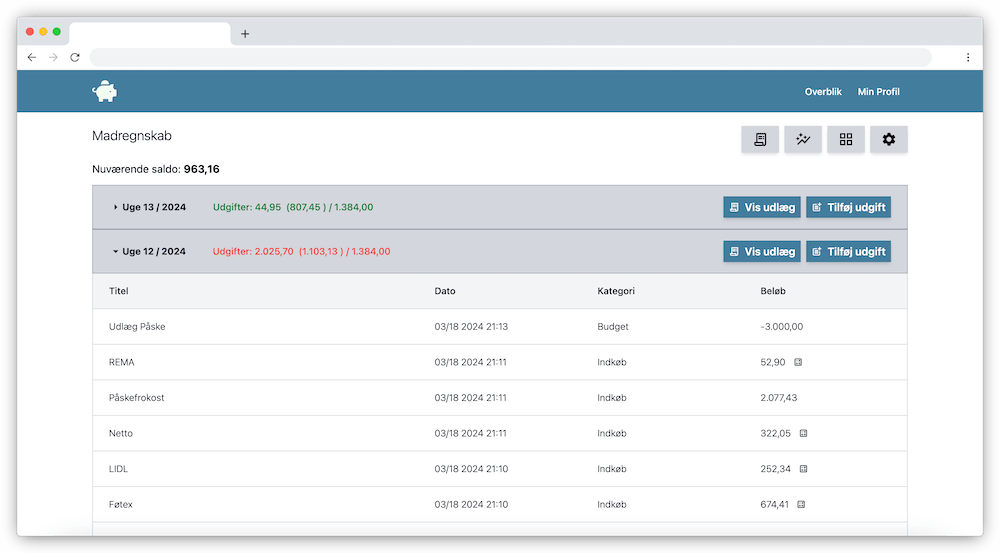
Die Person erhält nun eine E-Mail von „PrivatFinanzen“. In dieser E-Mail muss die von Ihnen eingeladene Person lediglich auf „Einladung annehmen“ klicken.
Nun wird für die betreffende Person ein Konto bei „PrivatFinanzen“ eingerichtet, und diese Person erhält Zugriff auf die Buchhaltung.