Tabelle
Hier erfährst du, was eine Tabelle bei „PrivatFinanzen“ ist, welche Funktionen du in einer Tabelle nutzen kannst und wie du mit einer Tabelle loslegst.
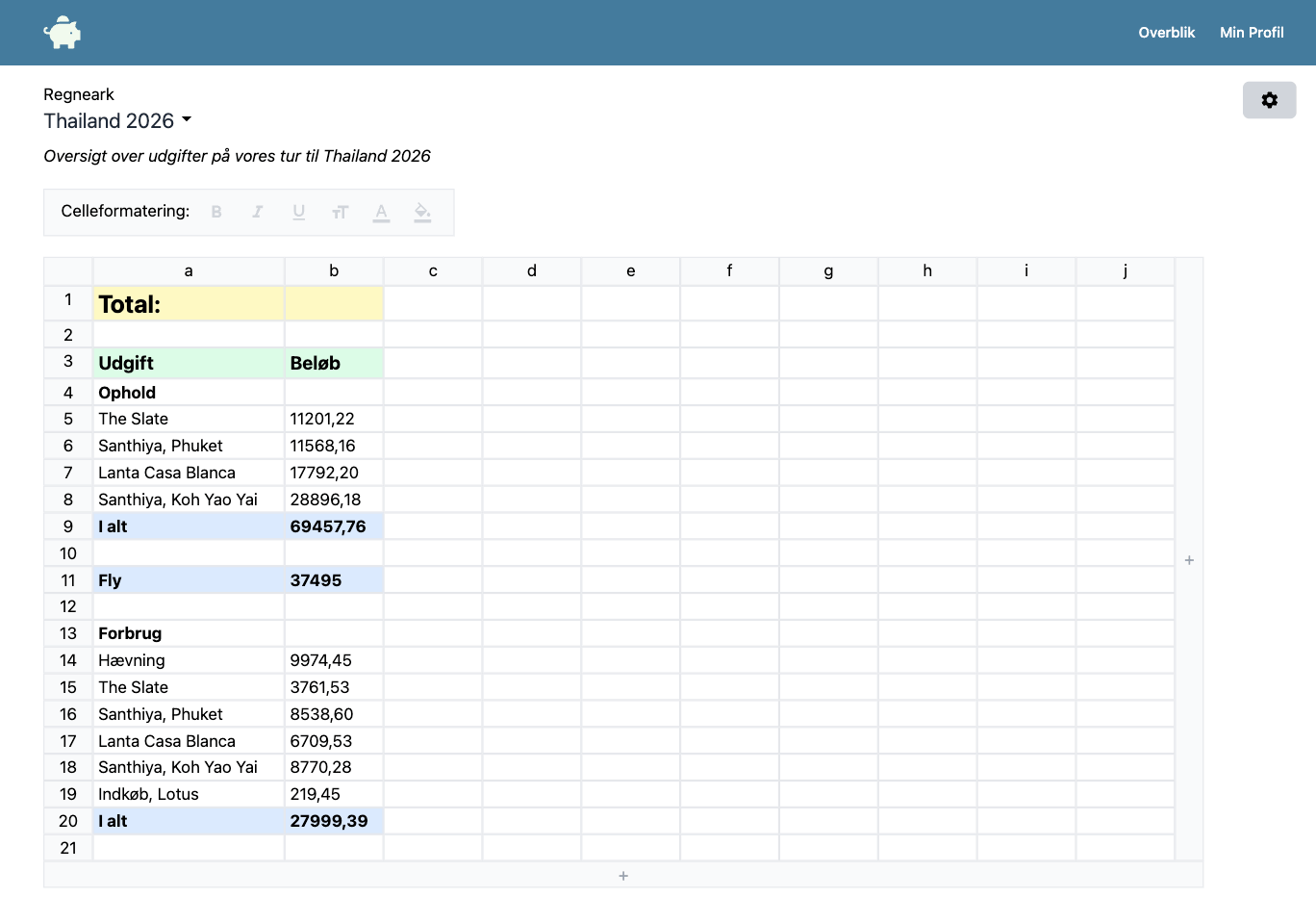
Was ist eine Tabelle bei „PrivatFinanzen“?
Es gibt viele Tools – sowohl kostenlose als auch kostenpflichtige –, mit denen man eine Tabelle erstellen kann. Jeder kennt Microsoft Excel, und viele kennen Google Spreadsheet. Beide Tools sind komplexe Systeme mit vielen nützlichen Funktionen. Sie werden sowohl von Privatpersonen als auch professionell in den allermeisten Unternehmen genutzt. Unternehmen stellen höhere Anforderungen an die Funktionalität, wodurch diese Programme schwerfällig und sehr komplex wirken können.
Eine Tabelle auf „PrivatFinanzen“ ist kein Ersatz für Microsoft Excel oder Google Spreadsheet. Eine Tabelle hier ist eine stark vereinfachte Version der großen Systeme, bietet aber dennoch die Funktionen, die Sie am häufigsten benötigen. Wir stehen also nicht in Konkurrenz zu Excel oder Spreadsheet, sondern bieten eine vereinfachte Version an, die für den privaten Gebrauch oft ausreicht.
Warum eine Tabelle unter „PrivatFinanzen“ erstellen?
Es gibt mehrere Gründe, warum man eine Tabelle von „PrivatFinanzen“ anstelle von beispielsweise Excel oder Spreadsheet verwenden sollte:
- Sie nutzen bereits „PrivatFinanzen“ für Ihre Budgetplanung
- Sie möchten sich schnell einen Überblick über eine einfache Berechnung verschaffen, z. B. den Unterschied zwischen dem Kauf und dem Leasing eines Autos
- Sie sammeln Dokumente zu Ihren Finanzen an einem Ort (anstatt in einer Excel-Datei auf Ihrem Computer, einer Online-Tabelle bei Google und anderen Plattformen)

So fängst du mit einer Tabelle an
Es ist wirklich einfach, eine neue Tabelle zu erstellen, und wenn Sie mit anderen Tabellenprogrammen (z. B. Excel) vertraut sind, werden Sie sich schnell zurechtfinden.
Wenn Sie sich auf „Mein Überblick“ befinden, klicken Sie einfach oben rechts auf die Schaltfläche „Tabelle erstellen“.
Anschließend gelangen Sie zu Ihrer neuen Tabelle und können mit der Berechnung beginnen.

Welche Funktionen kannst du in einer Tabelle nutzen?
Hier finden Sie eine Beschreibung aller Funktionen, die Sie in einer Tabelle nutzen können. Die Tabelle wird ständig weiterentwickelt, und wir arbeiten weiterhin daran, weitere Funktionen anzubieten. Sie können daher jederzeit zu diesem Artikel zurückkehren, um zu prüfen, ob die Funktionen, die Ihnen noch fehlen, inzwischen hinzugefügt wurden.
Zellenformatierung
Es gibt einige einfache Möglichkeiten, Ihre Tabelle übersichtlicher zu gestalten.
Für Text in Zellen kannst du:
- ihn fett formatieren
- ihn kursiv formatieren
- ihn unterstreichen
- die Schriftgröße ändern
- die Textfarbe ändern

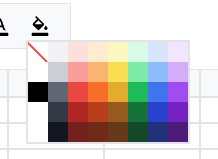
Sie können auch die Hintergrundfarbe der gesamten Zelle ändern.
Formeln
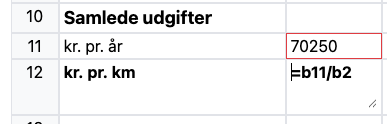
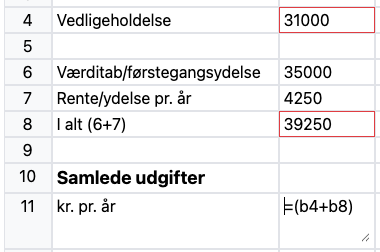
Eine Zelle wird zu einer Formel, wenn du den Inhalt mit einem Gleichheitszeichen = beginnst. Anschließend kannst du mit Zahlen und mit dem Inhalt anderer Zellen rechnen.
Sie verweisen auf eine andere Zelle, indem Sie deren Buchstaben und Nummer eingeben, z. B. a1 oder b12. Wenn Sie beispielsweise =a1+a2 in eine Zelle eingeben, wird dort die Summe der Inhalte der Zellen a1 und a2 angezeigt. Wenn eine der Zellen, auf die Sie verweisen, aktualisiert wird, wird Ihre Formel automatisch neu berechnet.
SUM()
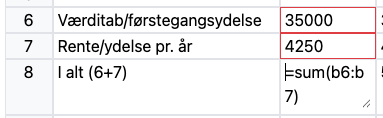
Wenn du viele Zellen addieren musst, kann es unübersichtlich werden, sie alle einzeln einzugeben. In diesem Fall kannst du die Funktion SUM() verwenden, um einen ganzen Zellbereich auf einmal zu summieren.
Geben Sie beispielsweise =SUM(a1:a10) ein, um den Inhalt der Zellen a1 bis a10 zu addieren. Sie können auch einen ganzen Zellbereich summieren, z. B. =SUM(a1:c5), wodurch alle Zellen von a1 bis c5 addiert werden.
AVG()
Wenn du den Durchschnitt eines Zellbereichs benötigst, kannst du die Funktion AVG() verwenden, anstatt die Zellen selbst zu summieren und zu dividieren.
Geben Sie beispielsweise =AVG(a1:a10) ein, um den Durchschnitt des Inhalts der Zellen a1 bis a10 zu berechnen. Sie können auch den Durchschnitt eines ganzen Zellbereichs berechnen, z. B. =AVG(a1:c5).

ROUND()
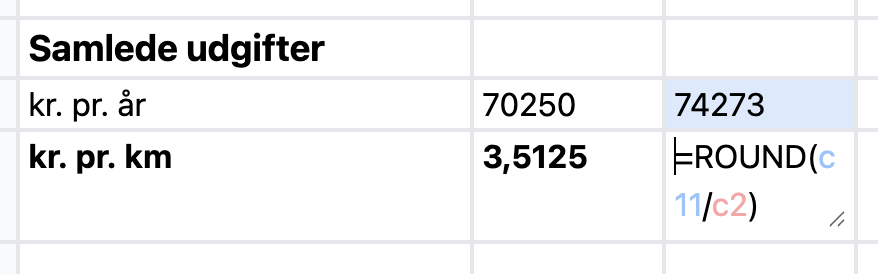
Möchten Sie eine Zahl auf zwei Dezimalstellen runden, können Sie die Funktion ROUND() verwenden. Sie können sie allein nutzen, z. B. =ROUND(a1), oder um das Ergebnis einer anderen Funktion zu runden, z. B. =ROUND(SUM(a1:a10)).
Rechenbeispiele
Du kannst auch die üblichen Rechenoperatoren direkt in einer Formel verwenden: +, -, * und /. Du kannst sie sowohl mit Zahlen als auch mit Zellbezügen kombinieren und Klammern verwenden, um die Reihenfolge festzulegen, z. B. =(a1+a2)*2.